terça-feira, 14 de junho de 2011

Userbar-Gif
:: Userbar-Gif ::
- Primeiro , você tem que ter uma userbar. ( Aqui mesmo nós temos um tópico com o tutorial).
- Abra sua userbar.
- Clique na aba " Objeto " ( morrinho com o sol ) e escolha um brushe .
- Ajuste onde você quiser e aperte Ctrl + C
- Depois, vá na ala Animação em Gif
- Aperte Ctrl + V
- E faça isso até conseguir o seu resultado.
Meu resultado:

- Abra sua userbar.
- Clique na aba " Objeto " ( morrinho com o sol ) e escolha um brushe .
- Ajuste onde você quiser e aperte Ctrl + C
- Depois, vá na ala Animação em Gif
- Aperte Ctrl + V
- E faça isso até conseguir o seu resultado.
Meu resultado:
Foto dentro do texto
:: Foto dentro do texto ::
Fundo transparente: Clique aqui
TUTORIAL
1.Abra o fundo transparente > clique em Objeto > texto > escreva o que quiser na cor PRETA
2.Configure assim*Print*
3. Clique na aba Objetos > Fotografia e procure a foto desejada!
Pode ser mais de uma foto,mais se quiser pode ser a mesma.
4. Coloque a Foto em cima da fonte e diminua ela o máximo que der por cima da letra.
*Print*
5.Pegue a foto coloque ao lado da letra/canto superior (cima) > Foto+Objeto.
Use aferramenta clone stamp clique na foto e depois na primeira font e vá clonando (desenhando a letra)
*print*
Ao terminar clique em Foto+Objeto
6. Clique em Objeto > Texto e clique na mesma font que vc escreveu o primeiro texto.
sendo que agora selecione a Opção contorno.
Print
Resultado
Fundo transparente: Clique aqui
TUTORIAL
1.Abra o fundo transparente > clique em Objeto > texto > escreva o que quiser na cor PRETA
2.Configure assim*Print*
3. Clique na aba Objetos > Fotografia e procure a foto desejada!
Pode ser mais de uma foto,mais se quiser pode ser a mesma.
4. Coloque a Foto em cima da fonte e diminua ela o máximo que der por cima da letra.
*Print*
5.Pegue a foto coloque ao lado da letra/canto superior (cima) > Foto+Objeto.
Use aferramenta clone stamp clique na foto e depois na primeira font e vá clonando (desenhando a letra)
*print*
Ao terminar clique em Foto+Objeto
6. Clique em Objeto > Texto e clique na mesma font que vc escreveu o primeiro texto.
sendo que agora selecione a Opção contorno.
Efeito Sobra em Brushes
:: Efeito Sobra em Brushes ::
1. Abra seu PhotoScape , escolha o Brushe que você quer sombrear.
2. Permaneça na ala inico ,Se o brushe não for vetorial , você vai em
Brilho cor > Colorir ,
Mas se ele for vetorial > Balanço de Cor e Deixe assim :
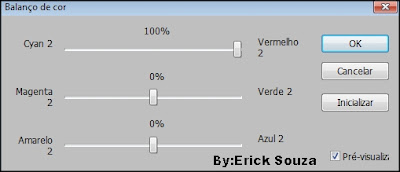
o brushe ficará todo vermelho ,
Vá em Filtro > Desfoque e deixe assim:

Vá para a ala OBJETO cilque no botão de Fotogarfia (morrinho com sol) e vai em FOTO a Abra novamente o Brushe escolhido dê ok !
Pronto! o brushe já está sombreado!
1. Abra seu PhotoScape , escolha o Brushe que você quer sombrear.
2. Permaneça na ala inico ,Se o brushe não for vetorial , você vai em
Brilho cor > Colorir ,
Mas se ele for vetorial > Balanço de Cor e Deixe assim :
o brushe ficará todo vermelho ,
Vá em Filtro > Desfoque e deixe assim:
Vá para a ala OBJETO cilque no botão de Fotogarfia (morrinho com sol) e vai em FOTO a Abra novamente o Brushe escolhido dê ok !
Pronto! o brushe já está sombreado!
Clonando uma Imagem
Efeito produzido apenas no Photoscape 3.5.5, caso voce não tenha, baixe aqui na comunidade
Créditos: Gaabi
ㅤAbra o seu novo photoscape, vá para "Editor" e mude para a ala "Tools".
Selecione a ferramenta "Clone Stamp",

e selecione a área, que voce deseja clonar, recomendo que seja ao meio, para ficar mais legal!
ㅤClone, ao lado, onde voce quiser, é bem útil, se voce quiser fazer blends!
Créditos: Seu PhotoScαpe Bem Completo®
Fazendo cenário de MSN
:: Fazendo cenário de MSN ::
O1. Abra o PhotoScape
O2. Na ala início clique em menu > nova foto
O3. Deixe o Tamanho 600x144 e selecione a cor que você quiser
eu escolhí a roxa. dê ok
O4. Pronto, agora é só enfeitar do jeito que quiser.
O1. Abra o PhotoScape
O2. Na ala início clique em menu > nova foto
O3. Deixe o Tamanho 600x144 e selecione a cor que você quiser
eu escolhí a roxa. dê ok
O4. Pronto, agora é só enfeitar do jeito que quiser.
Assinar:
Postagens (Atom)